
Quellen festlegen
Quellen für das Bewertungs-Widget festlegen
In diesem Leitfaden
Bevor Sie eine Quelle verbinden
Auswahl einer Quelle
Google Unternehmensprofil verbinden
Facebook-Seite verbinden
Weitere Bewertungsquelle hinzufügen
Verbundene Quellen verwalten
Änderungen veröffentlichen
Fehlerbehebung
In diesem Leitfaden erfahren Sie, wie Sie Bewertungen aus Ihrem Google Unternehmensprofil und von Ihrer Facebook-Seite mit Ihrem Bewertungs-Widget verknüpfen.
Sie können eine oder beide Plattformen verbinden und auswählen, welche Unternehmensseiten angezeigt werden sollen. Bewertungen aus allen ausgewählten Quellen können gemeinsam im Tab „Alle Bewertungen“ oder getrennt nach Plattform angezeigt werden.
Stellen Sie vor Beginn sicher, dass Sie über die erforderlichen Zugriffsrechte für Ihre Unternehmensseiten verfügen. Detaillierte Anweisungen finden Sie in unserem Leitfaden: Einrichten des Zugriffs auf Ihre Unternehmensseiten
Bevor Sie eine Quelle verbinden
Stellen Sie sicher, dass Sie Zugriff auf die Unternehmensseite haben, die Sie verbinden möchten:
• Google: Verwenden Sie ein Google-Konto mit Zugriff auf das Google Unternehmensprofil.
• Facebook: Verwenden Sie ein Facebook-Konto mit Zugriff auf die entsprechende Facebook-Seite.
Mirror App stellt über die offiziellen Autorisierungssysteme eine Verbindung zu Google und Facebook her. Mirror App empfängt oder speichert zu keinem Zeitpunkt Ihr Google- oder Facebook-Passwort.
Auswahl einer Quelle
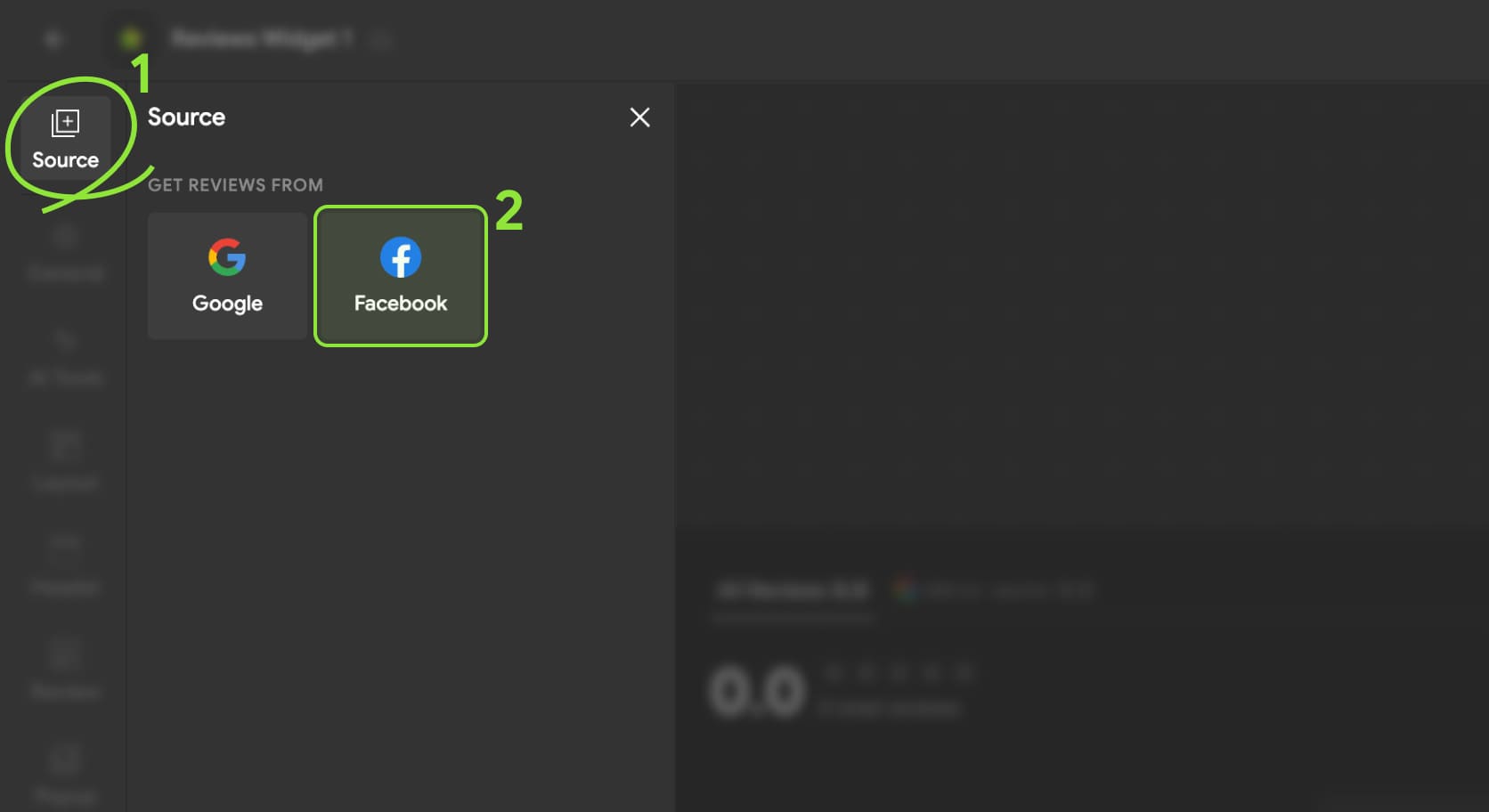
Öffnen Sie Ihr Bewertungs-Widget im Mirror App-Editor und wählen Sie im linken Menü Quelle aus. Wählen Sie unter „Bewertungen abrufen von“ die Plattform aus, die Sie verbinden möchten:
• Google: zum Anzeigen von Bewertungen aus einem Google Unternehmensprofil
• Facebook: zum Anzeigen von Bewertungen einer Facebook-Seite


Hinweis
Mehrere Unternehmensseiten. In kostenpflichtigen Tarifen können Sie innerhalb jeder Google- oder Facebook-Verbindung mehr als eine Unternehmensseite auswählen und anzeigen. Dies ist besonders nützlich für Unternehmen mit mehreren Filialen oder Standorten, da Bewertungen von verschiedenen Seiten in einem einzigen Bewertungs-Widget zusammengefasst werden können. Die Anzahl der auswählbaren Unternehmensseiten hängt von Ihrem aktuellen Mirror App-Tarif ab
Google Unternehmensprofil verbinden
1
Klicken Sie im Bereich Quelle auf Google

2
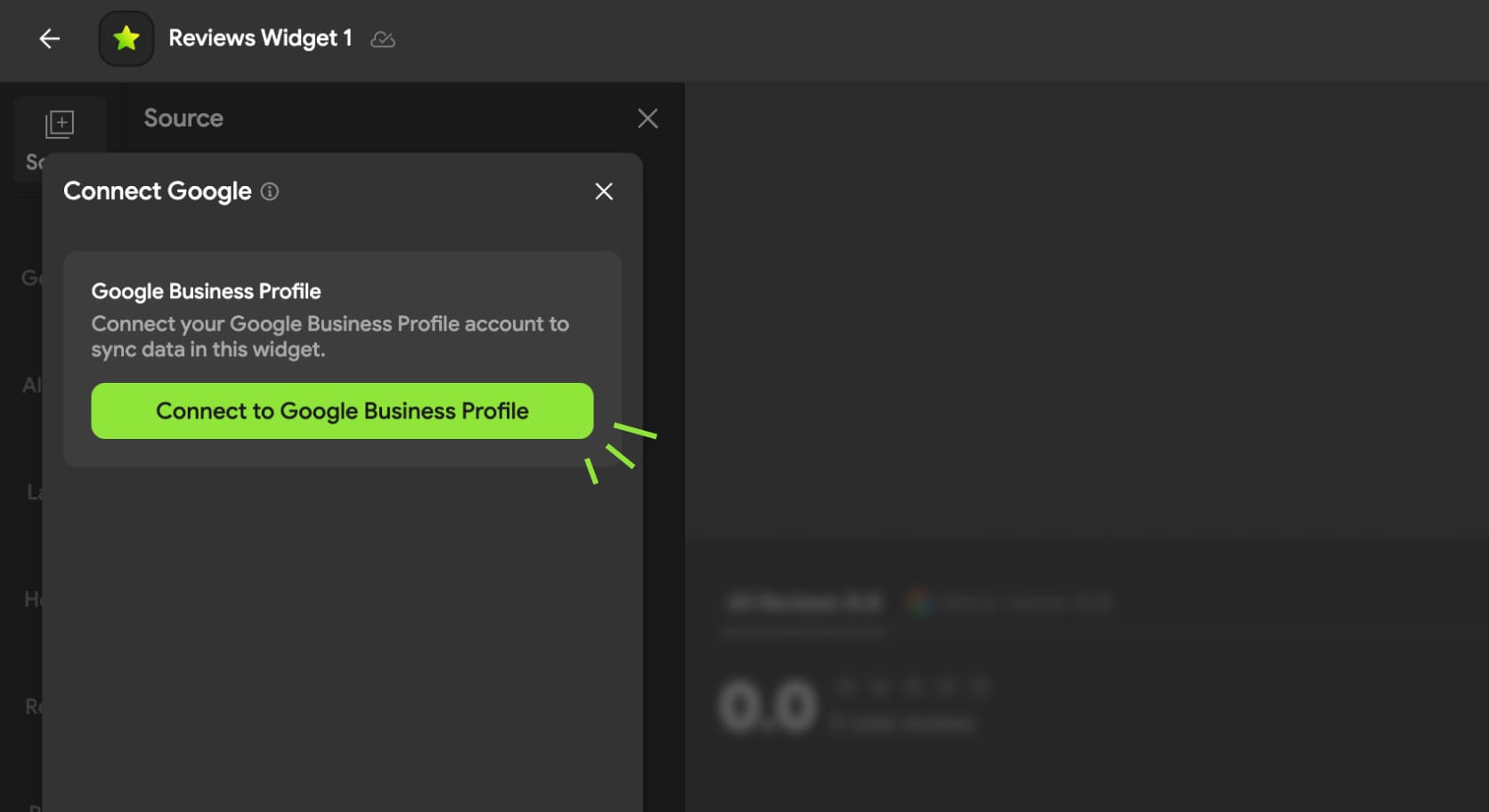
Ein Verbindungsfenster öffnet sich. Klicken Sie auf Mit Google Unternehmensprofil verbinden
3
Wählen Sie Ihr Google-Konto aus
1
• Wählen Sie das Google-Konto aus, das das gewünschte Unternehmensprofil verwaltet
1
• Falls das gewünschte Konto nicht aufgeführt ist, klicken Sie auf Anderes Konto verwenden und melden Sie sich an

4
Zugriff gewähren
1
• Google zeigt die von der Mirror App angeforderten Berechtigungen an
1
• Überprüfen Sie die Informationen und klicken Sie auf Weiter, um die Verbindung zu autorisieren
101
• Falls Google zusätzliche Berechtigungseinstellungen anzeigt, bestätigen Sie den angeforderten Zugriff, damit Mirror App Ihre Unternehmensinformationen und Bewertungen abrufen kann
Hinweis
Wenn Sie die angeforderten Berechtigungen nicht erteilen, kann Mirror App möglicherweise Ihre Unternehmensstandorte nicht finden oder deren Bewertungen nicht anzeigen

5
Wählen Sie die Unternehmensseiten aus
1
• Nach der Autorisierung kehren Sie zum Mirror App-Editor zurück
1
• Wählen Sie unter „Seiten zur Anzeige auswählen“ die Standorte Ihres Google Unternehmensprofils aus, deren Bewertungen im Widget erscheinen sollen
1
• Die Zahl neben dieser Überschrift zeigt an, wie viele Seiten aktuell ausgewählt sind und wie viele zur Auswahl stehen

Sobald eine Seite ausgewählt ist, erscheinen deren Bewertungen in der Widget-Vorschau. Eine grüne Statusanzeige neben dem Google Unternehmensprofil zeigt an, dass die Verbindung aktiv ist.
Verbinden einer Facebook-Seite
1
Öffnen Sie den Bereich Quelle und wählen Sie Facebook aus
2
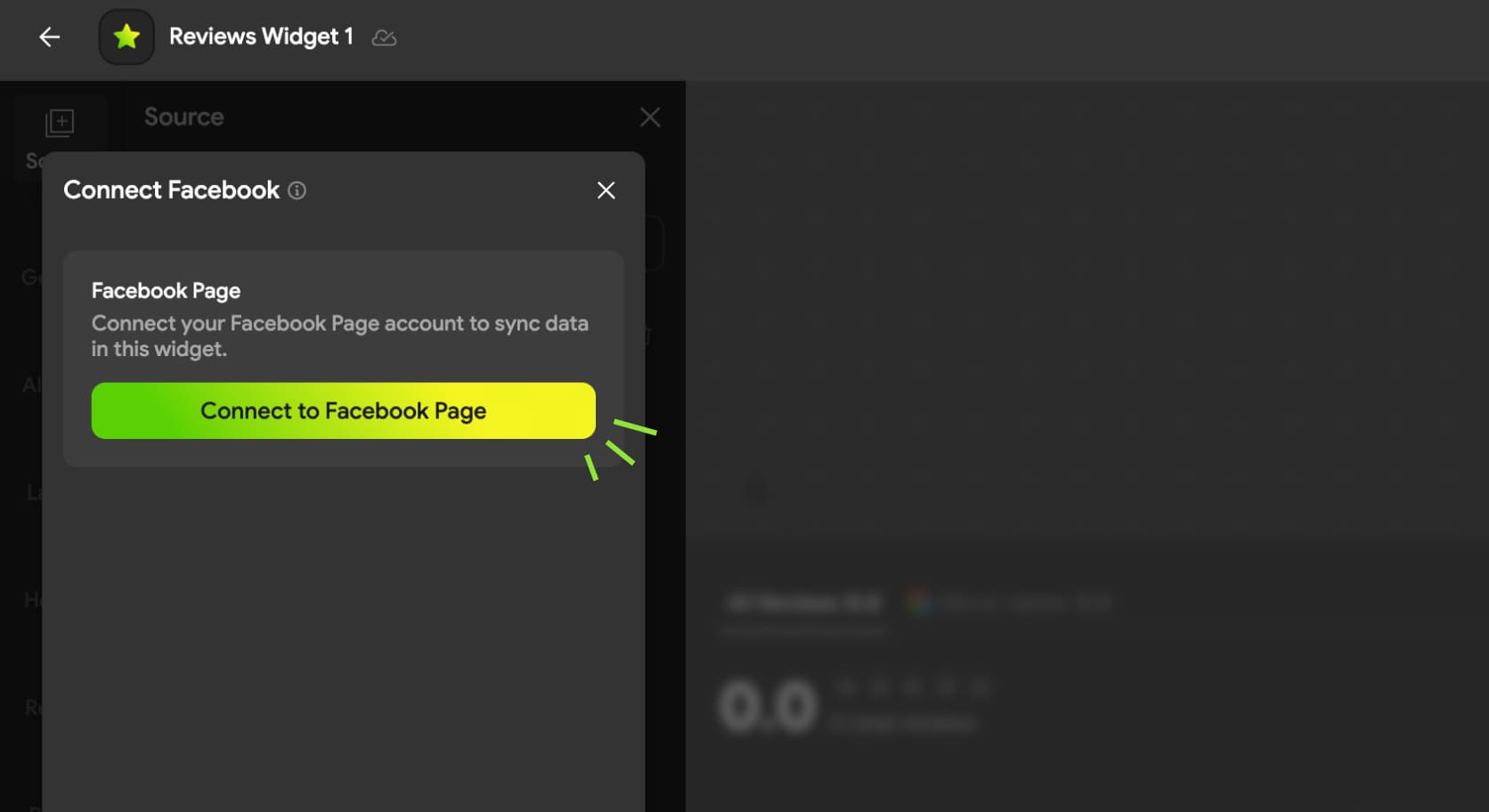
Klicken Sie auf Mit Facebook-Seite verbinden
3
Mit Facebook-Konto fortfahren
1
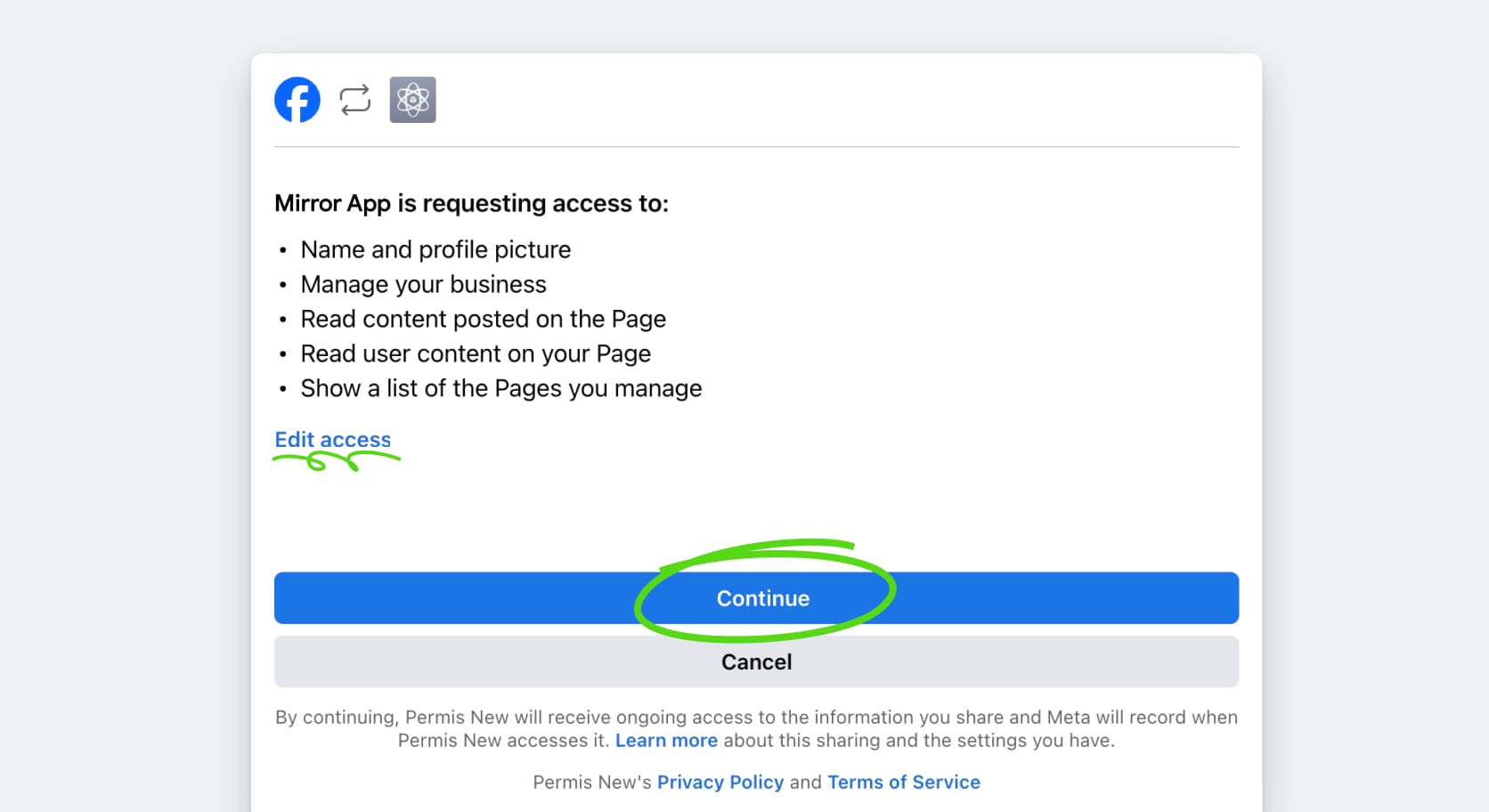
• Facebook öffnet ein Autorisierungsfenster
101
• Wenn Sie bereits beim richtigen Konto angemeldet sind, klicken Sie auf Weiter. Um die für Mirror App verfügbaren Seiten zu überprüfen oder zu ändern, wählen Sie Zugriff bearbeiten oder die entsprechende von Facebook angezeigte Option
1
• Falls das angezeigte Konto nicht korrekt ist, melden Sie sich mit einem anderen Facebook-Konto an
Hinweis
Stellen Sie sicher, dass die Facebook-Seite, die Sie verbinden möchten, in den erteilten Berechtigungen enthalten ist. Falls die Seite nach der Autorisierung nicht verfügbar ist, verbinden Sie das Konto erneut und überprüfen Sie die Seitenzugriffseinstellungen
4
Wählen Sie die Facebook-Seite aus
1
• Nach der Autorisierung kehren Sie zum Mirror App-Editor zurück
1
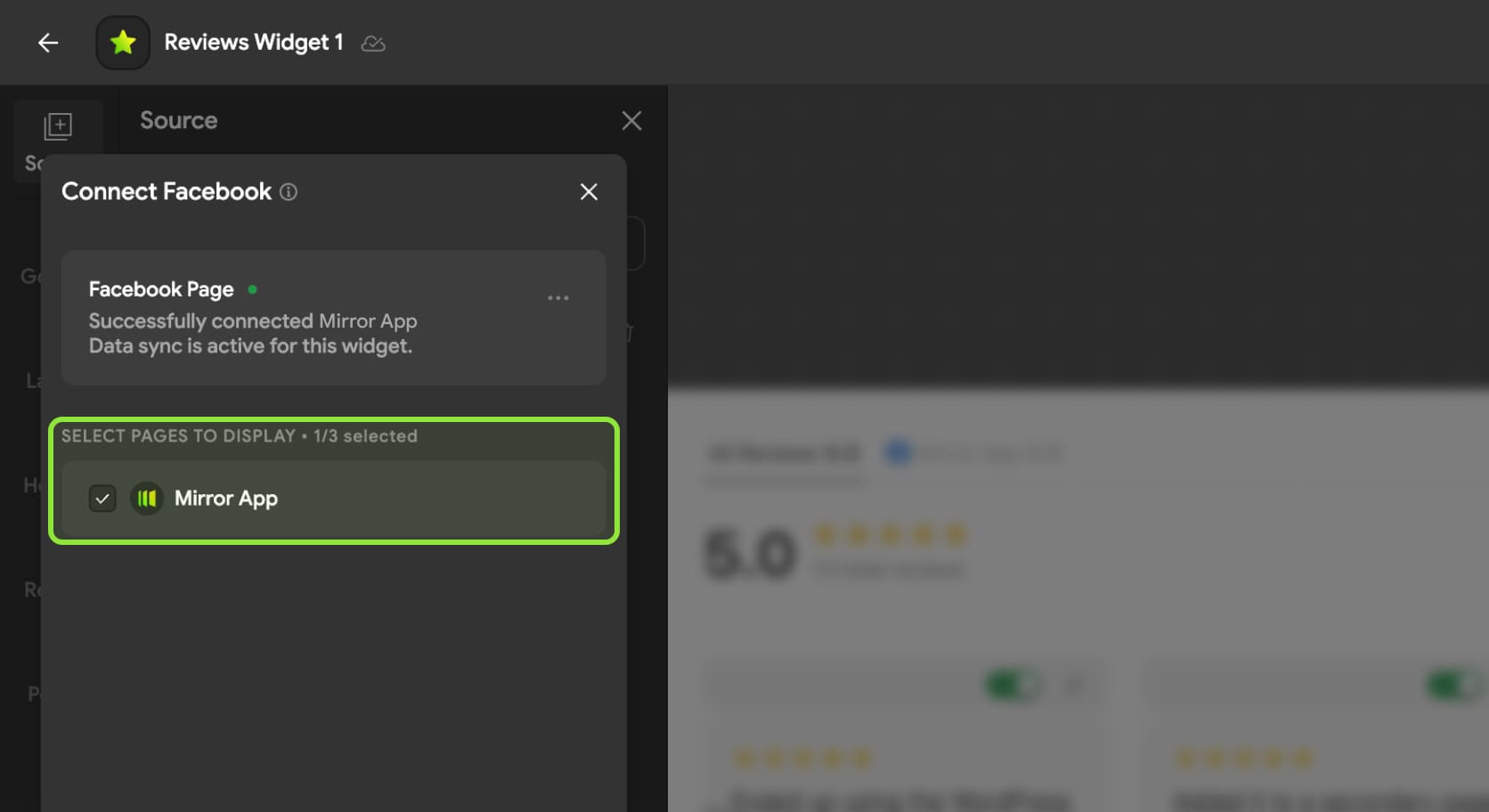
• Wählen Sie unter „Zu anzeigende Seiten auswählen“ die Facebook-Seite aus, deren Bewertungen Sie anzeigen möchten
1
• Die ausgewählten Bewertungen erscheinen in der Widget-Vorschau. Zudem wird ein separater Facebook-Tab in der Widget-Kopfzeile hinzugefügt
Eine weitere Bewertungsquelle hinzufügen
Sie können Bewertungen von Google und Facebook im selben Widget anzeigen
So fügen Sie eine weitere Quelle hinzu:
1
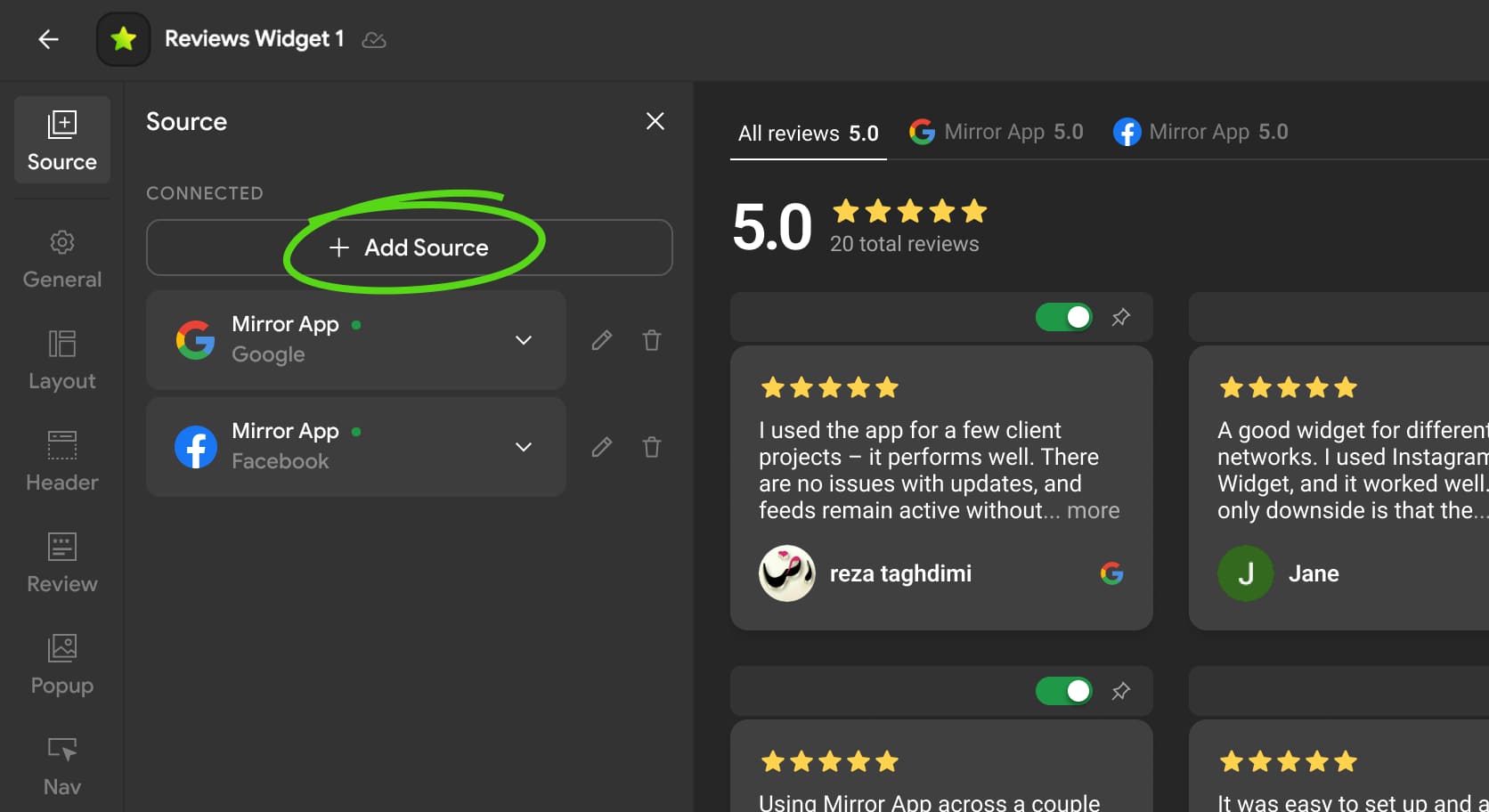
Öffnen Sie Quelle → Klicken Sie auf Quelle hinzufügen
2
Wählen Sie Google oder Facebook aus. Schließen Sie den Autorisierungsprozess ab.
3
Wählen Sie die Unternehmensseiten aus, die Sie anzeigen möchten.
Sobald die Verbindung hergestellt ist, listet das Quellen-Panel jede Verbindung einzeln auf.
Die Widget-Vorschau enthält:
• Alle Bewertungen — kombiniert Bewertungen aus allen ausgewählten Quellen.
• Ein separater Reiter für jedes verbundene Google Unternehmensprofil oder jede Facebook-Seite.
Besucher können über diese Reiter alle Bewertungen zusammen ansehen oder nach Quelle filtern.
Verbundene Quellen verwalten
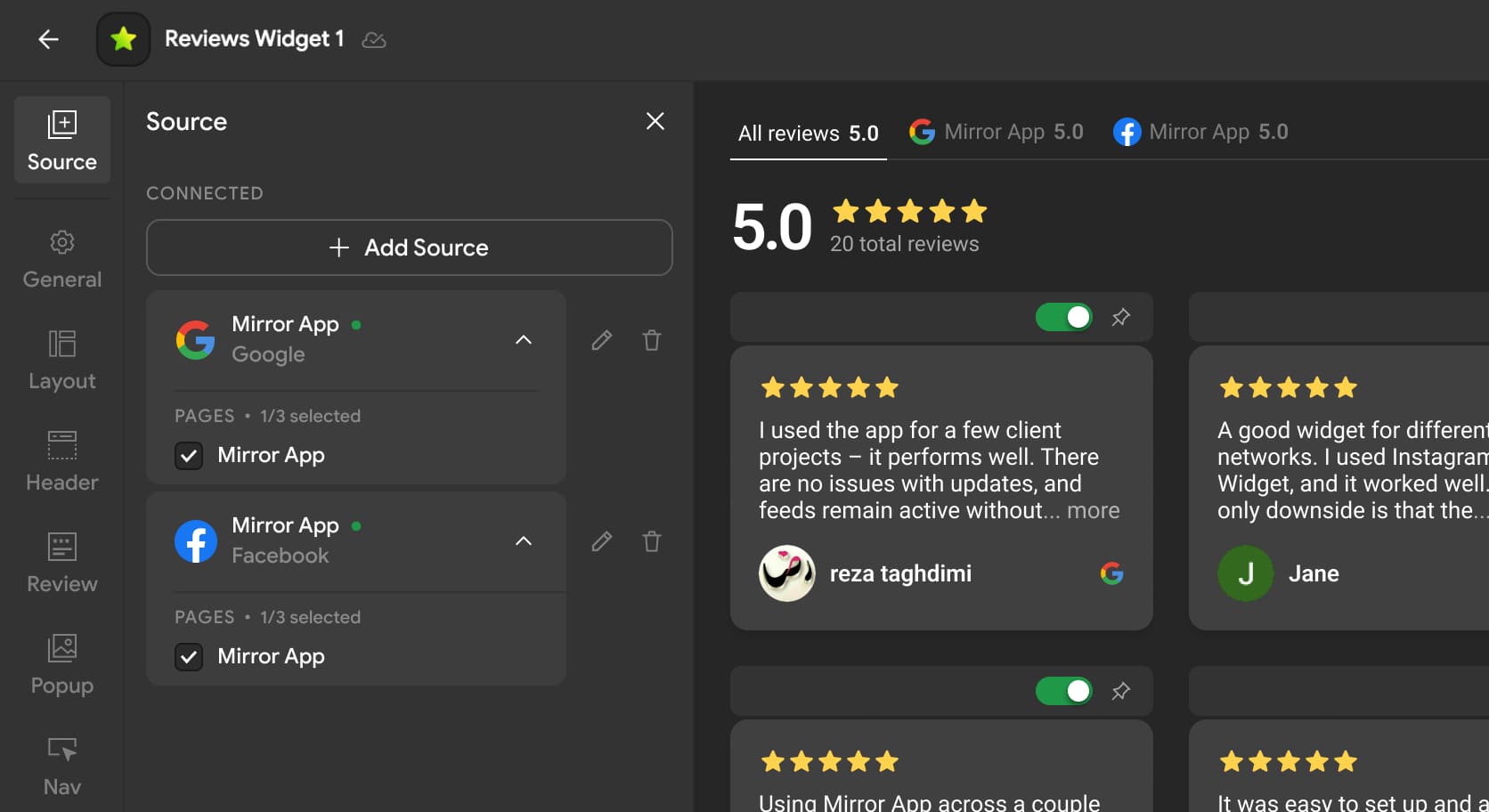
Öffnen Sie den Bereich „Quelle“, um Ihre Verbindungen zu verwalten.
Für jede verbundene Quelle können Sie:
• Klappen Sie die Quelle aus, um die ausgewählten Seiten anzuzeigen.
• Wählen Sie Seiten aus oder ab.
• Öffnen Sie die Quelleneinstellungen über das Bearbeiten-Symbol.
• Entfernen Sie die Quelle über das Löschen-Symbol.
Der grüne Punkt neben einer Quelle zeigt an, dass die Verbindung aktiv ist.
Wenn Sie eine Seite abwählen, werden die Bewertungen dieser Seite nach der Veröffentlichung der Änderungen nicht mehr im Widget angezeigt.
Hinweis
Das Entfernen einer Quelle aus dem Widget löscht keine Bewertungen bei Google oder Facebook. Es verhindert lediglich deren Anzeige in diesem Bewertungs-Widget.
Veröffentlichen Ihrer Änderungen
Überprüfen Sie die Widget-Vorschau, nachdem Sie Ihre Quellen verbunden oder geändert haben. Wenn alles korrekt aussieht, klicken Sie oben rechts im Editor auf Veröffentlichen.
Durch das Veröffentlichen werden die aktualisierten Quelleneinstellungen auf das auf Ihrer Website installierte Widget angewendet. Sie müssen den Einbettungscode nicht erneut installieren, wenn Sie eine Quelle in einem bestehenden Widget hinzufügen, entfernen oder ändern.
Fehlerbehebung
1
Mein Google Unternehmensprofil wird nicht aufgelistet
Überprüfen Sie Folgendes:
• Sie haben das korrekte Google-Konto ausgewählt
• Das Konto ist Inhaber oder Administrator des erforderlichen Google Unternehmensprofils
• Sie haben die Einladung zur Verwaltung des Unternehmensprofils angenommen
• Sie haben alle angeforderten Berechtigungen erteilt
• Der Unternehmensstandort ist im Google Unternehmensprofil aktiv
Falls das Profil weiterhin fehlt, verbinden Sie Google erneut und wiederholen Sie den Autorisierungsprozess.
2
Meine Facebook-Seite wird nicht aufgelistet
Überprüfen Sie Folgendes:
• Sie haben sich mit dem korrekten Facebook-Konto angemeldet
• Ihr Konto hat Facebook-Zugriff auf die Seite
• Sie haben die Einladung zur Verwaltung der Seite angenommen
• Die Seite wurde während der Facebook-Autorisierung einbezogen
• Du alle angeforderten Berechtigungen bestätigt hast
Für eine zuverlässige Verbindung verwende ein Konto mit Facebook-Vollzugriff. Falls nötig, verbinde Facebook erneut und wähle während der Autorisierung „Einstellungen bearbeiten“, um die verfügbaren Seiten zu überprüfen.
3
Die Quelle ist verbunden, aber es erscheinen keine Bewertungen
Stelle sicher, dass:
• Mindestens eine Business-Seite ist ausgewählt
• Die ausgewählte Seite enthält veröffentlichte Bewertungen
• Die Quelle zeigt einen grünen Statusindikator für „Aktiv“ an
• Die Widget-Änderungen wurden veröffentlicht
Es kann einen Moment dauern, bis neu verbundene Bewertungen in der Vorschau erscheinen.
4
Bewertungen auf meiner Website haben sich nicht geändert
Öffne den Widget-Editor, vergewissere dich, dass die erforderlichen Quellen und Seiten ausgewählt sind, und klicke auf „Veröffentlichen“. Du musst den Widget-Code auf deiner Website nicht austauschen.
Benötigst du weitere Hilfe?
Falls du weiterhin keine Quelle verbinden kannst oder die gewünschte Business-Seite nicht findest, wende dich bitte an den Mirror App Support.
Sende uns deinen Widget-Code sowie Screenshots des Bereichs „Quellen“, damit unser Team das Problem untersuchen kann.
Sende uns deinen Widget-Code sowie Screenshots des Bereichs „Quellen“, damit unser Team das Problem untersuchen kann.
Was This Article Helpful?

Hast du noch Fragen? Kontaktiere uns



Sprache
Sprache