


Im Gegensatz zu Instagram oder TikTok verschwinden Pinterest-Inhalte nicht nach wenigen Stunden. Ein einzelner, gut performender Pin kann über Wochen oder sogar Monate hinweg Traffic generieren, während Pinnwände als visuelle Kataloge und Navigationssysteme fungieren. Das macht Pinterest eher zu einer Suchmaschine oder einem Marktplatz als zu einem klassischen Social-Media-Feed.
Wer Pinterest-Feeds auf seiner Website einbindet – und warum
- E-Commerce-Marken mit visuellen Auswahlmechanismen (Mode, Interieur, Dekor, Schmuck, Kosmetik), bei denen Pinterest bis zu 30–40 % des Referral-Traffics generieren kann von visuellen Sammlungen bis hin zu Produktseiten;
- Design- und Architekturbüros, die Pinterest als erweitertes Portfolio und Inspirationsquelle für Kunden nutzen;
- Lifestyle-, Reise- und Food-Blogs, um die Verweildauer und die Inhaltstiefe zu erhöhen;
- DIY-Communities, Designschulen und Kreativagenturen als kuratierte Bibliotheken für Ideen und Referenzen;
- Lokale Marken und Handwerksbetriebe, um ihre Arbeit visuell zu präsentieren und Vertrauen aufzubauen .
Geografisch gesehen ist Pinterest in den USA und Europa am stärksten, weist ein hohes Engagement in Skandinavien und Japan auf (insbesondere in den Kategorien Wohnen & Einrichtung) und wächst in Lateinamerika weiterhin rasant. In Kategorien wie Wohnen, Mode und Schmuck zählt Pinterest weltweit konstant zu den wichtigsten inspirationsgetriebenen Traffic-Quellen.
Deshalb ist ein Pinterest-Feed auf einer Website ist kein „sozialer Block“, sondern eine Zone der Inspiration und Auswahl. Aber nur, wenn er strukturiert ist und zum Design der Seite passt.
Im Jahr 2025 geht es beim Einbinden von Pinterest nicht mehr nur darum, „Pins zu zeigen“.
Es geht darum, visuelle Ideen so zu organisieren, dass sie Nutzern bei Entscheidungen helfen, anstatt sie in endlosem Scrollen zu verlieren.
Im Folgenden finden Sie eine praktische Anleitung, wie Sie einen Pinterest-Feed korrekt auf Ihrer Website einbinden – und wie das ganz ohne Programmierung mit der Mirror App gelingt.
💚 Das richtige Pinterest-Feed-Format wählen
Die effektivsten Pinterest-Feed-Formate sind:
✔ Board-Feed
Am besten für gezielte Inspiration. Ideal, um ein einzelnes Thema, eine Kollektion oder ein Moodboard zu präsentieren – sei es für Inneneinrichtung, Styles, Rezepte oder kuratierte Looks.
✔ Profil-Feed
Ideal für Marken und Creator mit einer konsistenten visuellen Identität. Es zeigt die inhaltliche Vielfalt, ohne den Zusammenhalt zu verlieren.
✔ Pin-Karussell
Geeignet für hervorgehobene Pins oder Seiten mit begrenztem Platz, auf denen Pinterest eher als visueller Akzent und nicht als vollständige Galerie fungiert.
Das falsche Format sorgt für visuelle Unruhe. Das richtige Format schafft Klarheit und Kontrolle.
Mit der Mirror App können Sie jedes dieser Formate nutzen und behalten dabei die volle Kontrolle über:
- die Anzahl der angezeigten Pins;
- Abstände und Proportionen;
- das responsive Verhalten auf verschiedenen Geräten.
So können Pinterest-Inhalte Ihre Seitenstruktur unterstützen anstatt sie zu dominieren.
🎨 Layout-Vorlagen und Inhaltsmodi – Wie Sie Pinterest steuern, statt es nur einzubetten
Verfügbare Layout-Vorlagen und deren Einsatzmöglichkeiten
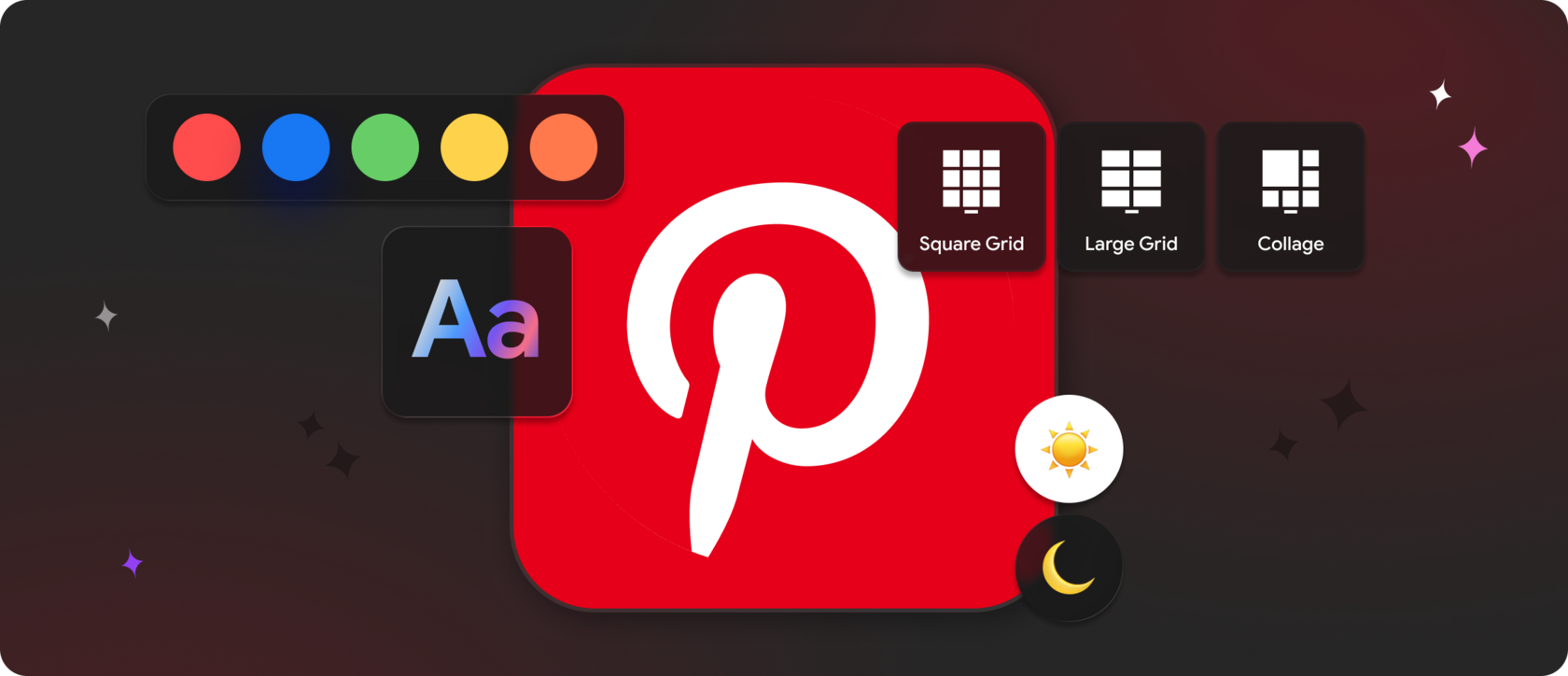
► Quadratisches Raster
► Großes Raster
► Masonry
► Collage
► Slider / Karussell / Rundes Karussell
► Liste und kleines Widget
☝️ Pins, Pinnwände – oder beides in einem Widget
Moderne Pinterest-Widgets ermöglichen es Ihnen:
- nur Pins anzuzeigen – wenn einzelne Ideen im Vordergrund stehen;
- nur Pinnwände anzeigen – wenn Struktur und Navigation im Vordergrund stehen;
- Pinnwände und Pins in einem Widget anzeigen, zwischen denen per Tab gewechselt werden kann.
Dies spiegelt das tatsächliche Nutzerverhalten auf Pinterestwider
- : Nutzer erkunden zuerst die Pinnwände, um das Thema zu verstehen;
- dann tauchen sie in die Pins ein, um gezielte Ideen zu finden.
Aus UX-Sicht bietet dieser Ansatz folgende Vorteile:
- die Benutzeroberfläche bleibt übersichtlich;
- eine Überflutung mit Inhalten wird vermieden;
- Nutzer behalten die Kontrolle über ihr Browsing-Erlebnis.
Mirror App unterstützt all diese Szenarien – ganz ohne Neuladen der Seite oder schwerfällige Skripte.
👑 Visuelle Anpassung – Pins als Teil Ihres Design-Systems
Mit der Mirror App können Sie:
- Rasterdichte und visuellen Rhythmus steuern;
- je nach Kontext zwischen hellen und dunklen Designs wählen;
- die Inhaltsmenge gezielt begrenzen;
- automatische Updates für neue Pins aktivieren;
- mehrere Pinnwände oder Profile zu einem kuratierten Feed zusammenführen.
Wenn es richtig gemacht wird, nehmen Nutzer den Feed nicht als „Pinterest“ wahr.
Sie nehmen ihn als natürlichen Bestandteil Ihrer Website wahr.
Wann Pinterest-Feeds funktionieren – und wann nicht
Pinterest-Feeds funktionieren am besten, wenn:
- Nutzer Ideen auswählen, vergleichen oder erkunden;
- die Website auf visueller Entscheidungsfindung basiert;
- Inhalte logisch in Themen und Pinnwände strukturiert werden können;
- Pinterest als visuelle Navigationsebene dient und nicht als Unterhaltung.
Pinterest-Feeds sind weniger geeignet, wenn:
- die Seite einen strikten Fokus auf eine einzelne Aktion erfordert (Kaufabschluss, Formularübermittlung, wichtige Handlungsaufforderung);
- die Inhalte von Natur aus nicht visuell oder inspirierend sind;
- der Feed nur hinzugefügt wird, „weil andere ihn auch haben“, ohne klaren Anwendungsfall.
Pinterest wertet eine Website auf, aber nur, wenn es gezielt und kontrolliert eingebunden wird.
🏆 Warum die Mirror App die praktische Wahl für Pinterest-Feeds ist
Die Mirror App geht bei Pinterest-Feeds anders vor:
- vollständig responsive Widgets als Standard;
- verschiedene Layouts ganz ohne Programmierung;
- präzise Kontrolle über Abstände, Designs und Inhaltsumfang;
- automatische Aktualisierung der Inhalte;
- Kompatibilität mit jedem CMS oder HTML-basierten Webauftritt.
Mit der Mirror App passt sich der Pinterest-Inhalt an das Design Ihrer Website an – und nicht umgekehrt.
So wird ein Pinterest-Feed zu einem strategischen visuellen Werkzeug, statt eines bloßen Dekorationselements – es hilft Nutzern, sich inspirieren zu lassen, Optionen zu vergleichen und schneller Entscheidungen zu treffen.


FAQ
Unsere Kunden lieben uns

Jede Menge visuelle Anpassungsmöglichkeiten – Farben, Abstände, Schriftarten. Ich konnte das Widget perfekt an meine Portfolio-Website anpassen, ohne CSS schreiben zu müssen. Es hat ein paar Minuten gedauert, bis ich herausgefunden habe, wo der Shortcode in Elementor hinkommt, aber die Hilfe-Anleitung hat es klar erklärt. Lohnt sich für kleine Unternehmen oder Freelancer, die Designkontrolle ohne zusätzliche Plugins wollen.
Absolut großartige Widgets! Die Einrichtung hat nur ein paar Minuten gedauert, alles läuft reibungslos und zuverlässig. Social-Media-Inhalte werden perfekt dargestellt. Ich liebe es wirklich, dass alles angepasst werden kann – ich konnte es genau so gestalten, wie ich es wollte. Definitiv empfehlenswert!


